Что делать, если экран смартфона не реагирует на касания
Зависший интерфейс не всегда означает поломку дисплея: причиной может стать сбой приложения, аксессуар или загрязнение экрана. Рассказываем, какие действия стоит выполнить до обращения в сервис.
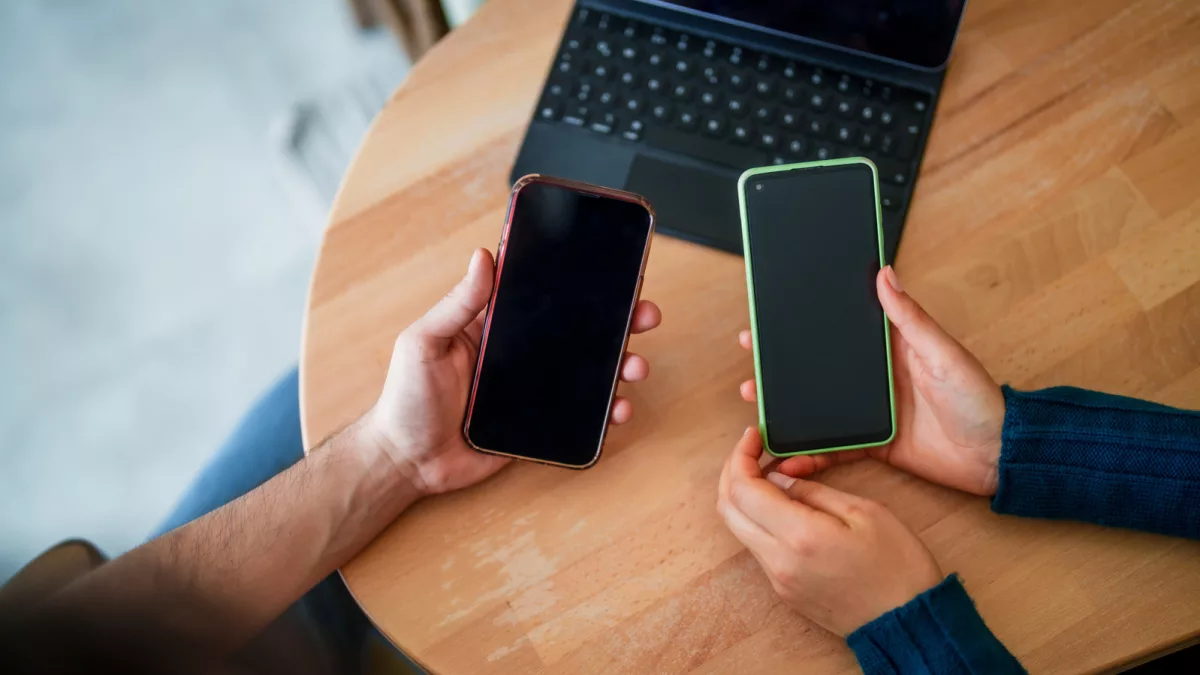
Экран смартфона может перестать отвечать на касания после сбоя приложения, падения, попадания влаги или из-за подключённого аксессуара. В ряде случаев проблему удаётся устранить без ремонта, но трещины, следы удара и постоянное отсутствие отклика обычно указывают на неисправность аппаратной части.
Сначала внимательно осмотрите дисплей и корпус. Трещины, сколы и другие повреждения могут быть признаками поломки, которую программными средствами не исправить. Снимите защитное стекло или плёнку: они способны скрывать повреждения, а иногда и сами мешают сенсору. Также стоит снять чехол, отключить аксессуары через USB-C или Lightning и убрать наклейки, закрывающие экран либо датчики.
Если на руках перчатки, снимите их. Затем осторожно протрите экран слегка влажной салфеткой из микрофибры, удалив грязь и жидкость. Важно не допускать попадания влаги в разъёмы и другие отверстия корпуса.
Принудительно перезагрузите устройство
Когда внешних причин не видно, следует выполнить принудительную перезагрузку. Она может устранить зависание системы или приложения: обработка касания проходит через процессор, поэтому сбой программы способен нарушить работу всего интерфейса.
На iPhone с Face ID нужно быстро нажать и отпустить кнопку увеличения громкости, затем так же нажать и отпустить кнопку уменьшения громкости. После этого удерживайте боковую кнопку до появления логотипа Apple — процесс иногда занимает более 10 секунд.
На iPhone 7 и iPhone 7 Plus одновременно удерживают боковую кнопку и кнопку уменьшения громкости. На iPhone 6s и более ранних моделях нужно удерживать кнопку Home вместе с боковой или верхней кнопкой. Для Android-смартфонов комбинация зависит от производителя, но распространённый вариант — удерживать кнопку питания 30 секунд до перезапуска.
Безопасный режим и сброс настроек
На Android стоит проверить работу экрана в безопасном режиме: в нём запускается только программное обеспечение, установленное на устройстве изначально. Если сенсор снова работает, вероятной причиной стала сторонняя программа. Если отклика нет, проблема может быть аппаратной, а в отдельных случаях — связанной с системным ПО.
Чтобы войти в безопасный режим, начните принудительную перезагрузку и после появления логотипа производителя удерживайте кнопку уменьшения громкости до полной загрузки. При успешном запуске в левом нижнем углу появится надпись «Безопасный режим».
Перед обращением в сервис можно сбросить настройки и отключить «Параметры разработчика» на Android, если они включены. Путь к сбросу на разных Android-устройствах отличается. На iPhone откройте «Настройки» → «Основные» → «Перенос или сброс iPhone» → «Сброс» → «Сбросить все настройки». На Samsung: «Настройки» → «Общее управление» → «Сброс» → «Сбросить все настройки» → «Сбросить настройки».
Сброс до заводских настроек остаётся крайней мерой: он удалит все данные со смартфона. Без резервной копии разумнее сначала отнести устройство в официальный сервисный центр производителя или к проверенному независимому мастеру.
Как управлять смартфоном с компьютера или мышью
Если дисплей повреждён, выручить может вывод экрана на другой прибор, но многие способы требуют предварительной настройки, когда сенсор ещё работал. iPhone можно использовать через iPhone Mirroring на Mac с macOS Sequoia или новее, Apple silicon либо чипом безопасности Apple T2. iPhone должен быть заблокирован и находиться рядом, а на обоих устройствах должны быть включены Bluetooth и Wi-Fi. Затем достаточно выбрать iPhone Mirroring в Dock на Mac.
Официального способа транслировать и полноценно управлять iPhone с Windows нет; сторонние решения обычно позволяют лишь просматривать изображение. Для Android и Windows подходит приложение Phone Link: на ПК откройте его и выберите «Открыть экран телефона». Смартфон может попросить разблокировку, а оба устройства должны находиться в одной сети Wi-Fi.
Для Android также существует бесплатная открытая утилита Scrcpy для macOS, Windows и Linux. Она передаёт изображение по USB или Wi-Fi и позволяет управлять смартфоном клавиатурой и мышью, но заранее нужно включить отладку по USB. В режиме OTG можно задействовать клавиатуру и мышь без отладки. Если компьютера нет, к смартфону можно подключить проводную мышь через адаптер USB OTG.