Что означает значок колокольчика в Apple CarPlay и как его отключить
Колокольчик на панели переключения приложений Apple CarPlay показывает, что Siri может автоматически зачитывать входящие сообщения. Функцию можно настроить отдельно для CarPlay и дополнить режимом «Фокусирование» для вождения.
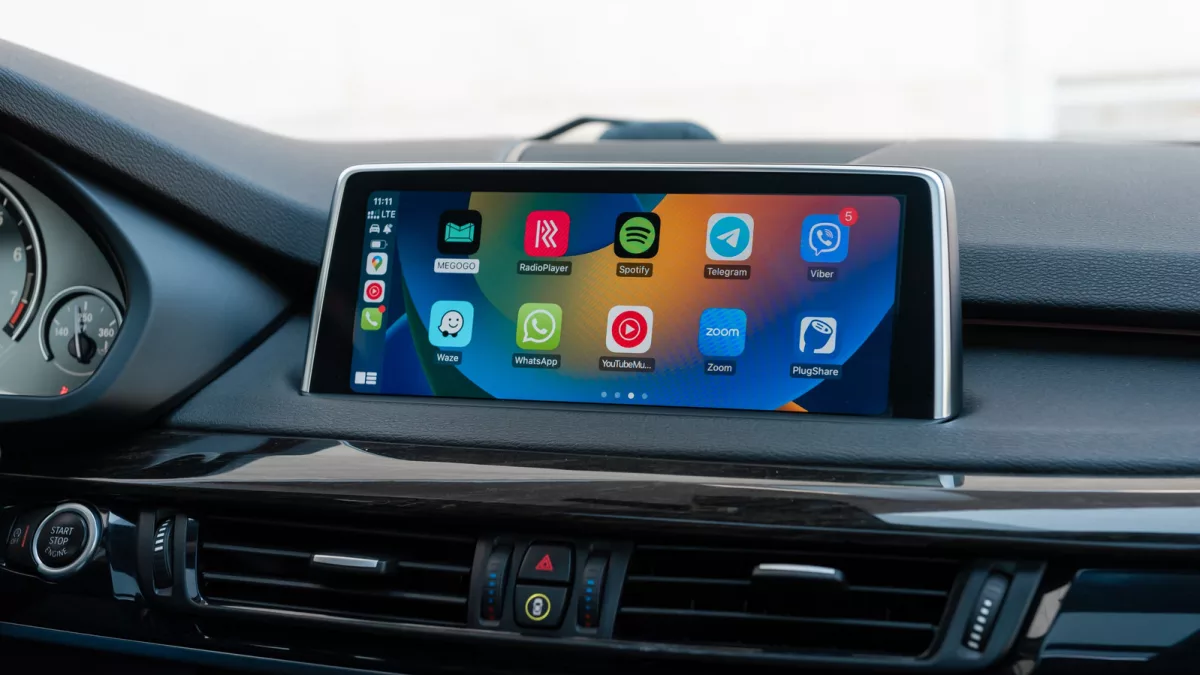
В интерфейсе Apple CarPlay иногда появляется небольшой значок колокольчика на панели переключения приложений. Он не связан с громкостью мультимедиа, навигационными предупреждениями или состоянием подключения iPhone. Этот символ указывает на настройку автоматического озвучивания входящих сообщений через Siri.
Когда функция активна, голосовой ассистент может зачитывать новые сообщения из поддерживаемых приложений — как фирменных сервисов Apple, так и сторонних программ. Это позволяет оставаться в курсе важных переписок, не беря смартфон в руки и не открывая приложение после остановки. Однако у такого режима есть очевидные ограничения: уведомления из активных групповых чатов способны часто прерывать музыку, подкасты и подсказки навигатора. Кроме того, содержание личных сообщений может услышать любой пассажир в салоне.
Что показывает колокольчик в CarPlay
Колокольчик означает, что для CarPlay доступно автоматическое объявление сообщений Siri. Ассистент будет сообщать о новых входящих уведомлениях в соответствии с выбранными правилами. Сам по себе значок не говорит, что каждое уведомление обязательно будет озвучено: итоговое поведение зависит и от системных разрешений конкретных приложений, и от режима «Фокусирование» на iPhone.
Настройки этой возможности находятся на iPhone по пути «Настройки» → «Уведомления» → «Объявлять уведомления» → CarPlay. Если включён общий переключатель объявления сообщений, ниже появятся дополнительные варианты поведения. По умолчанию используется пункт Remember Previous Setting — CarPlay сохраняет последнее выбранное состояние. Вместо этого можно принудительно включить озвучивание через Announce либо отключить его через Silence при каждом подключении к CarPlay.
Какие приложения стоит оставить для объявлений
В разделе «Настройки» → «Уведомления» → «Объявлять уведомления» также можно выбрать приложения, сообщения из которых Siri имеет право зачитывать. Подход зависит от привычек владельца iPhone, но разумнее оставить только действительно важные каналы связи. Например, личные сообщения от близких могут требовать быстрой реакции, тогда как активные групповые беседы чаще создают лишний поток отвлекающих реплик.
Стоит отключить объявления для программ, чьи уведомления не нужны во время поездки: магазинов, сервисов доставки и других приложений с несрочными оповещениями. Такой подход не только уменьшает число голосовых прерываний, но и помогает не раскрывать личную информацию людям в автомобиле.
Как настроить «Фокусирование» для вождения
Более строгий способ контролировать уведомления в дороге — режим «Фокусирование» для вождения. Его можно найти в меню «Настройки» → «Фокусирование». Если пункт «Вождение» уже есть в списке, достаточно открыть его для настройки; если его нет, режим добавляется кнопкой с плюсом.
В этом профиле разрешается выбрать контакты, от которых будут проходить звонки и уведомления во время движения. Также доступен автоматический ответ, сообщающий выбранным людям или всем отправителям, что водитель занят. Переключатель Intelligent Breakthrough & Silencing может пропускать отдельные уведомления, которые система сочтёт важными.
После настройки нужно открыть страницу режима «Вождение», прокрутить её вниз и нажать While Driving. Опция Activate With CarPlay будет автоматически включать и выключать этот режим при работе с CarPlay. Наиболее безопасный вариант — ограничить поток уведомлений заранее и оставить только те сообщения и звонки, которые действительно нельзя отложить до окончания поездки.